| A rendszer hardver és szoftverigénye |
 |
| A [SZERVIZPORTÁL] használatához az alábbi technikai feltételeknek kell eleget tenni: |
|
|
Microsoft Windows: 95 / 98 / NT 4.0 / ME / 2000 / XP operációs rendszer
|
|
Internet böngészõ:
|
|
- Microsoft Internet Explorer 5.5, vagy ennél késõbbi verzió,
|
|
- Mozilla Firefox 1.0.4, vagy ennél késõbbi verzió,
|
|
- Opera 8.5, vagy ennél késõbbi verzió,
|
|
- 128 bites titkosítás (SSL 3.0),
|
|
Internet kapcsolat
|
|
Hardver: a választott operációs rendszernek, illetve internet böngészõnek megfelelõ személyi számítógép.
|
|
| Amennyiben Ön nem ezeket a verziószámú (128 bites titkosítású) böngészõket használja, kérjük, töltse le a szoftverkészítõk oldalairól a legújabb böngészõ verziók valamelyikét! |
|
| 1. Internet Explorer használata esetén: |
|
|
| 2. Mozilla Firefox böngészõ esetén: |
|
|
| 3. Opera böngészõ esetén: |
|
|
|
| Böngészõprogramjának beállításait az alábbiak szerint végezheti el: |
|
| 1. Microsoft Internet Explorer |
|
|
|
|
|
| 2. Mozilla Firefox |
|
|
|
|
|
| 3. Opera |
|
|
|
|
|
| 1. Microsoft Internet Explorer |
| 1.1. Adatvédelem beállítása: |
|
1. Kattintson az Eszközök (Tools) menüpontra.
|
|
2. A legördülõ menübõl válassza ki az Internet-beállítások (Internet-Options) menüpontot.
|
|
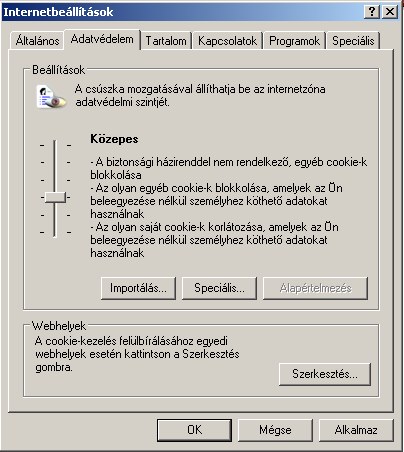
3. Kattintson az Adatvédelem fülre.
|
|
4. Állítsa be a csúszka segítségével az internetzóna adatvédelmi szintjét Közepesre, vagy ennél alacsonyabbra.
|
|
5. Kattintson az Alkalmaz (Apply), illetve az OK gombra, ezzel aktiválja a beállításokat.
|
|
 |
|
| 1.2. Biztonsági paraméterek beállítása: |
|
1. Kattintson az Eszközök (Tools) menüpontra.
|
|
2. A legördülõ menübõl válassza ki az Internet-beállítások (Internet-Options) menüpontot.
|
|
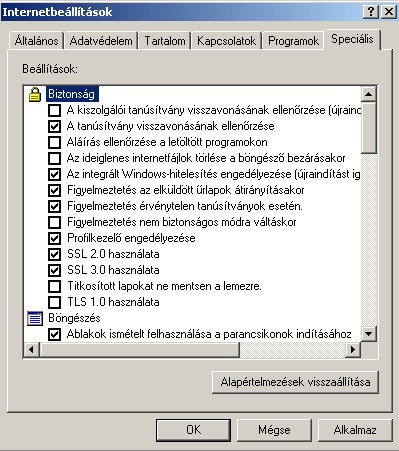
3. Kattintson a Speciális (Advanced) fülre.
|
|
4. Válassza ki a Biztonság (Security) paramétercsoportot, állítsa be minimálisan az alábbi két paramétert:
|
- SSL 2.0 használata / Use SSL 2.0,
|
- SSL 3.0 használata / Use SSL 3.0,
|
|
 |
|
| 2. Mozilla Firefox |
| 2.1. Adatvédelem beállítása: |
|
1. Kattintson az Eszközök (Tools) menüpontra.
|
|
2. A legördülõ menübõl válassza ki az Beállítások (Options) menüpontot.
|
|
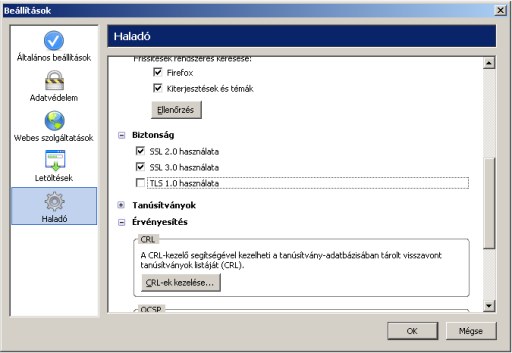
3. Kattintson az Adatvédelem (Privacy) ikonra.
|
|
4. Nyissa le Sütik (Cookies) menüpontot.
|
|
5. Jelölje be a Sütik engedélyezése paramétert.
|
|
6. Kattintson az az OK gombra, ezzel aktiválja a beállításokat.
|
|
 |
|
| 2.2. Biztonsági paraméterek beállítása: |
|
1. Kattintson az Szerkesztés (Edit) menüpontra.
|
|
2. A legördülõ menübõl válassza ki az Beállítások (Preferences) menüpontot.
|
|
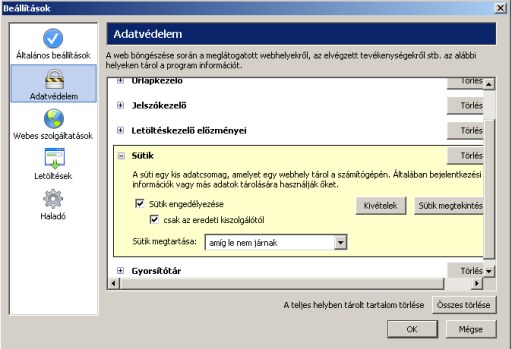
3. Kattintson a Kategóriákon belül a Titoktartás és biztonság (Privacy & Security) menüpontra.
|
|
4. A megjelenõ menübõl válassza ki a SSL menüpontot és állítsa be legalább az alábbi két paramétert:
|
- SSL 2.0 használata / Enable SSL version 2,
|
- SSL 3.0 használata / Enable SSL version 3
|
|
5. Kattintson az az OK gombra, ezzel aktiválja a beállításokat.
|
|
 |
|
| 3. Opera |
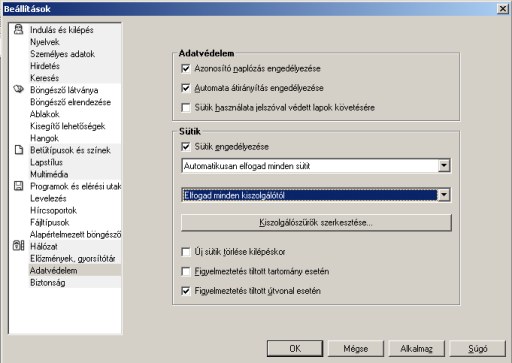
| 3.1. Adatvédelem beállítása: |
|
1. Kattintson az Fájl (File) menüpontra.
|
|
2. A legördülõ menübõl válassza ki az Beállítások (Options) menüpontot.
|
|
3. Kattintson az Adatvédelem (Privacy) ikonra.
|
|
4. Nyissa le Sütik (Cookies) menüpontot.
|
|
5. Jelölje be a Sütik engedélyezése paramétert és a két lenyíló listából válassza az Automatikusan elfogad minden sütit illetve a Elfogad minden kiszolgálótól paramétereket
|
|
6. Kattintson az az OK gombra, ezzel aktiválja a beállításokat.
|
|
 |
|
| 3.2. Biztonsági paraméterek beállítása: |
|
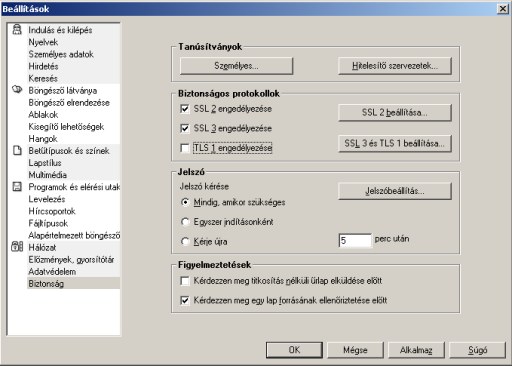
1. Kattintson az Fájl (File) menüpontra.
|
|
2. A legördülõ menübõl válassza ki az Beállítások (Options) menüpontot.
|
|
3. Válassza a Biztonság (Security) menüpontot és a Biztonságos protokolloknál állítsa be legalább az alábbi két paramétert:
|
- SSL 2 engedélyezése / Enable SSL 2,
|
- SSL 3 engedélyezése / Enable SSL 3
|
|
4. Kattintson az Alkalmaz (Apply), majd az OK gombra, ezzel aktiválja a beállításokat.
|
|
 |
|
|
|
|


